
申し込みは完了したけど、家にコピー機がない・・・コピー機はあるけど、動かない・・・とお困りのそこのあなた!
この記事では印刷方法について解説しています。画像付きで解説していきますので、申し込み用紙の印刷を迷うことなく進められます。
- PSA鑑定の申し込み用紙の印刷方法
- PSA鑑定の申込用紙の印刷方法を2パターン解説
 まふりーむ
まふりーむ頑張ろうね
PSA鑑定の全体的な流れを確認したい方と、前の手順へ戻りたい方は以下のリンクからアクセスできます。
申し込み用紙の内容
カードの入力やお支払い情報などの記入を済ませて「注文を確定する」をクリックすると「申込が完了しました」という画面に移動します。
この画面から少し下にスクロールすると、「申込用紙とラベルを印刷する」というリンクがあるのでクリックします。
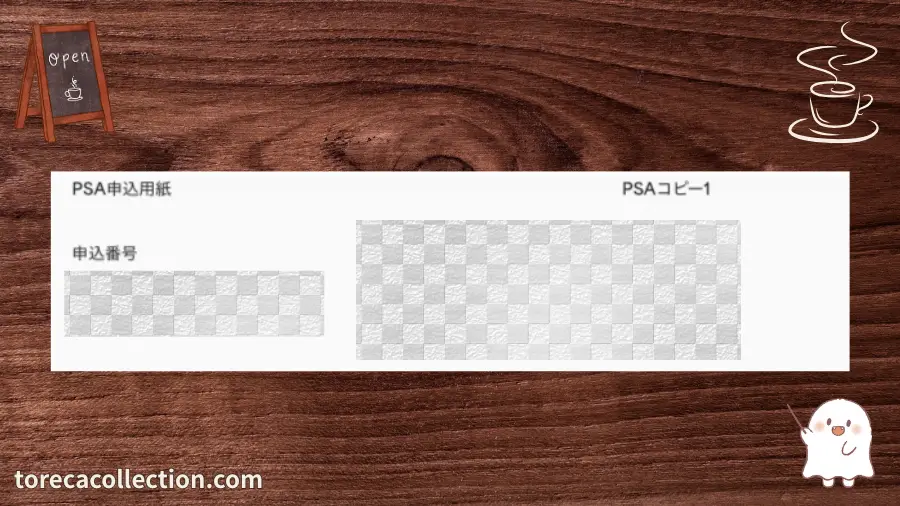
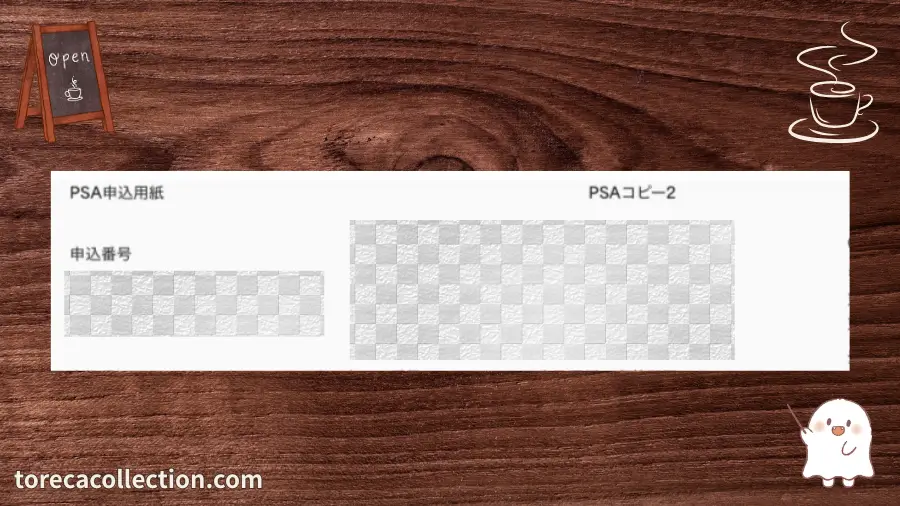
申し込み用紙の内容は以下のようになっています。印刷した申し込み用紙の上側に書類名が記載されています。
※個人情報が沢山記入されているため、画像は上部のみとなっています。
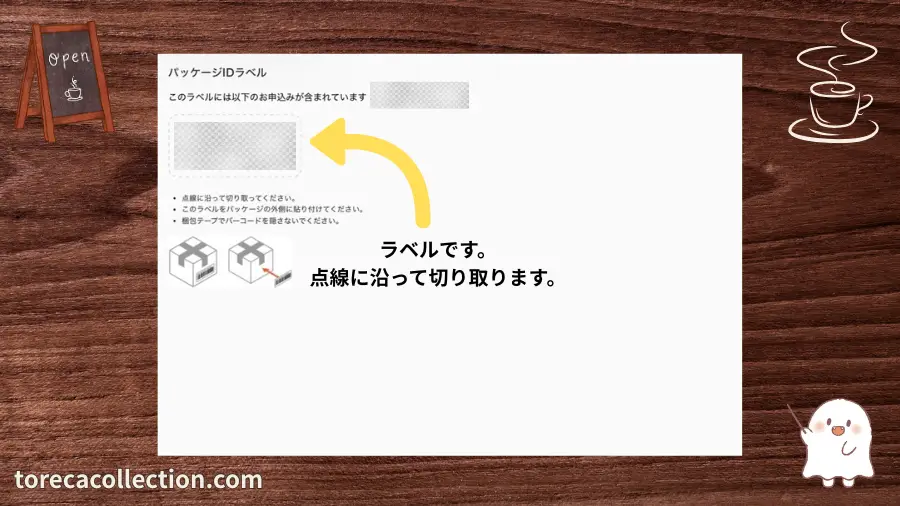
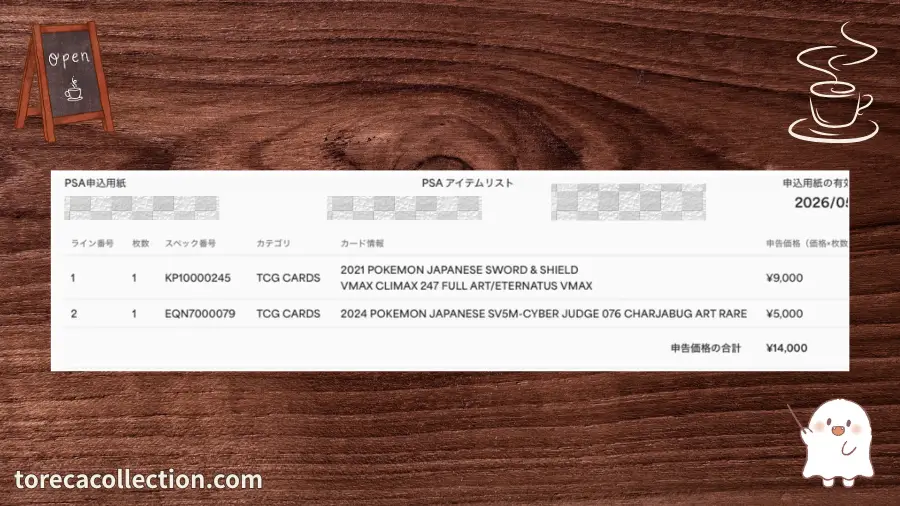
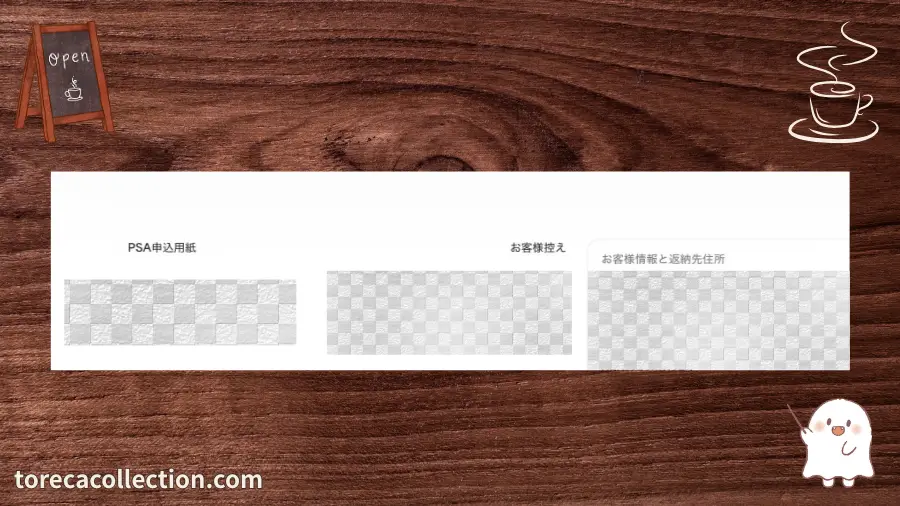
| 書類名 | 使う場所 |
|---|---|
| パッケージIDラベル | 点線部分を切り取り、段ボールの外側に張り付ける |
| PSAコピー1 | 段ボールの中へ |
| PSAコピー2 | 段ボールの中へ |
| PSA アイテムリスト | 段ボールの中へ |
| お客様控え | 自分で保管(段ボールに入れない) |
家のプリンターで印刷する
家のプリンターで印刷する場合は、以下の手順で進んでください。
吹き出し:僕の機種はアイフォンです
- 「申込ラベルを印刷する」をクリック
- 「プリンターを起動」させます
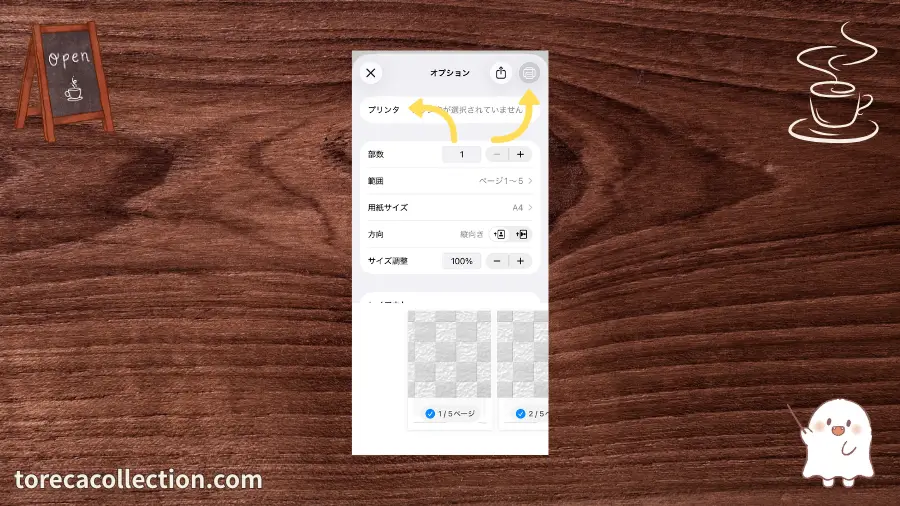
- 「プリンターを選択」して印刷を開始します
直接印刷画面に移動する場合↓
確認ページを経由し印刷画面に移動する場合↓
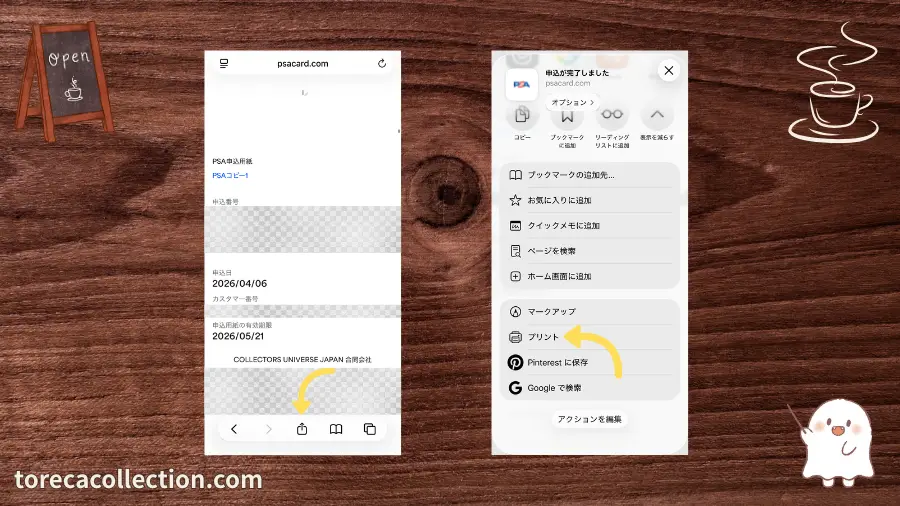
※印刷ボタンの挙動は機能ごとに異なり、直接印刷画面に移る場合と確認ページを経由する場合があります。
どちらの場合でも5枚印刷されることを確認してください。
家にプリンターがある方はこちらで大丈夫だと思います。紙やインク、Wi-Fiのチェックを忘れずに行いましょう。
吹き出し:僕のプリンターは上手く作動しなかったのでコンビニへ・・・
コンビニで印刷する
家のプリンターが使えなかったため、コンビニのマルチコピー機で印刷してきました。
マルチコピー機はセブンイレブン、ファミリーマート、ローソンなどで対応しています。
本記事ではセブンイレブンでの手順となります。まずは下準備をします。
- 「申込ラベルを印刷する」をクリック
- 「オプション」横にある、四角に上矢印の「共有」を選択
- 「”ファイルに保存”」を押します
- ファイルを開くと、「最近使った項目」の左上に表示されます
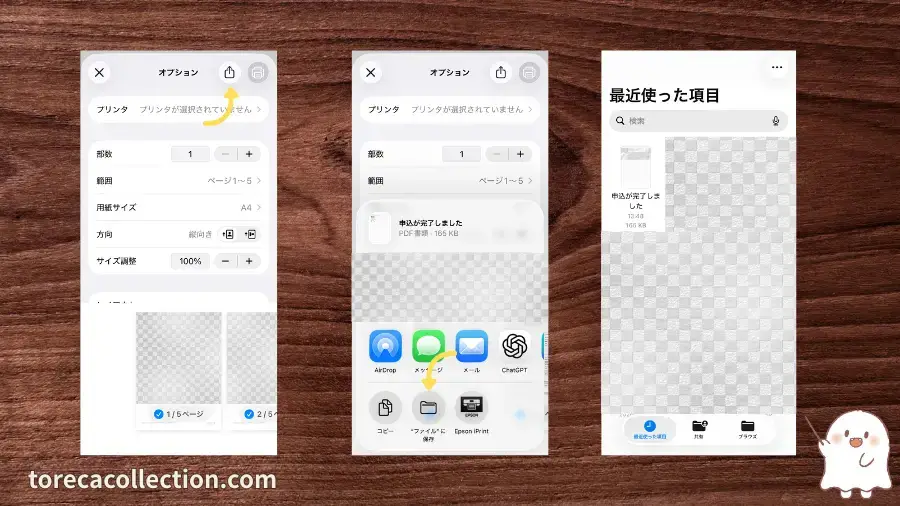
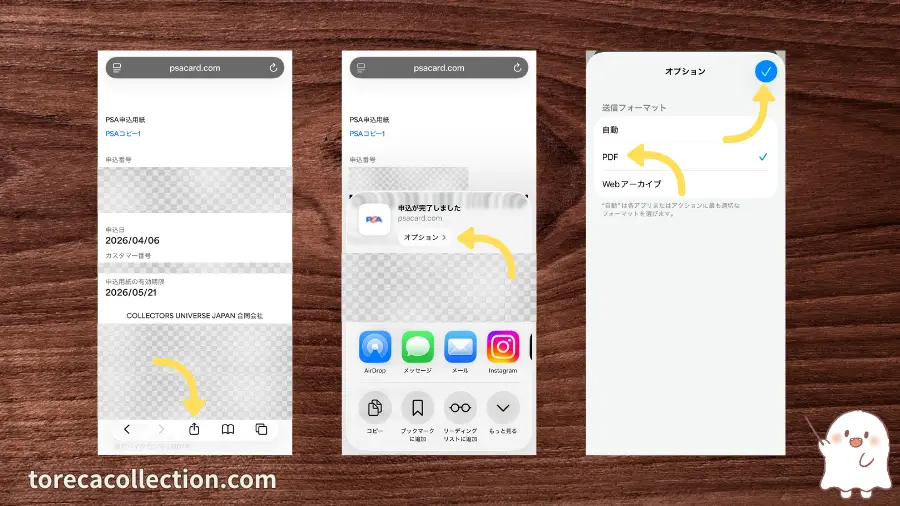
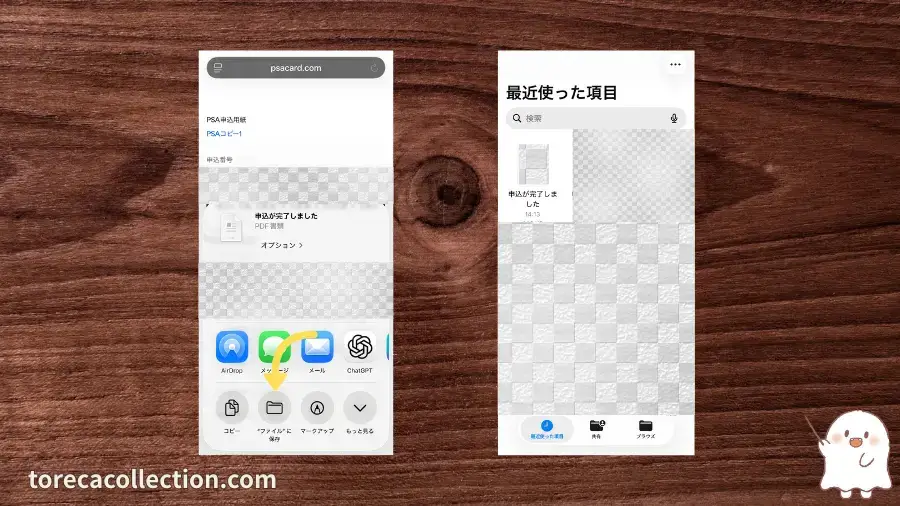
※確認ページを経由する場合、ラベルがファイルに保存されていないことがあるので、直接印刷画面に移動するやり方を推奨します。
PDF形式でファイルに保存されていることを確認できたら、次へ進みます。
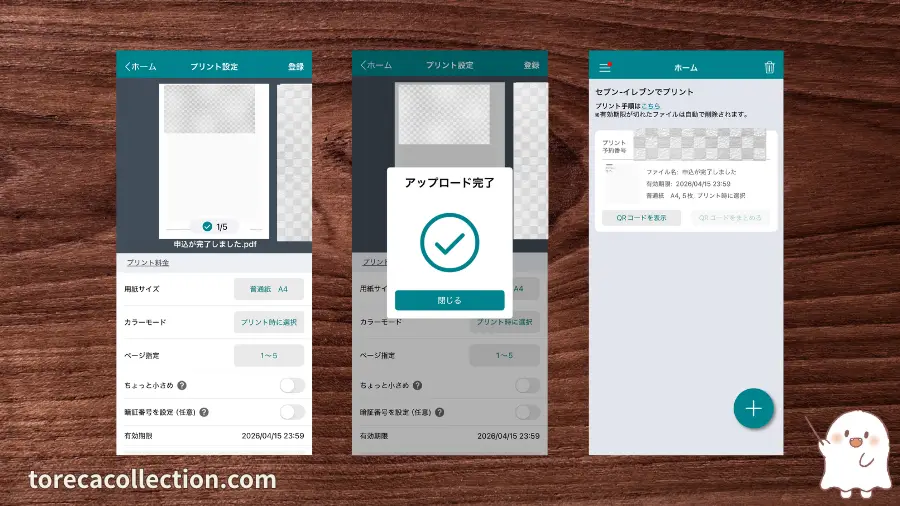
アプリをインストールして印刷する
アプリをダウンロードして、コンビニですぐに印刷できるよう準備をします。
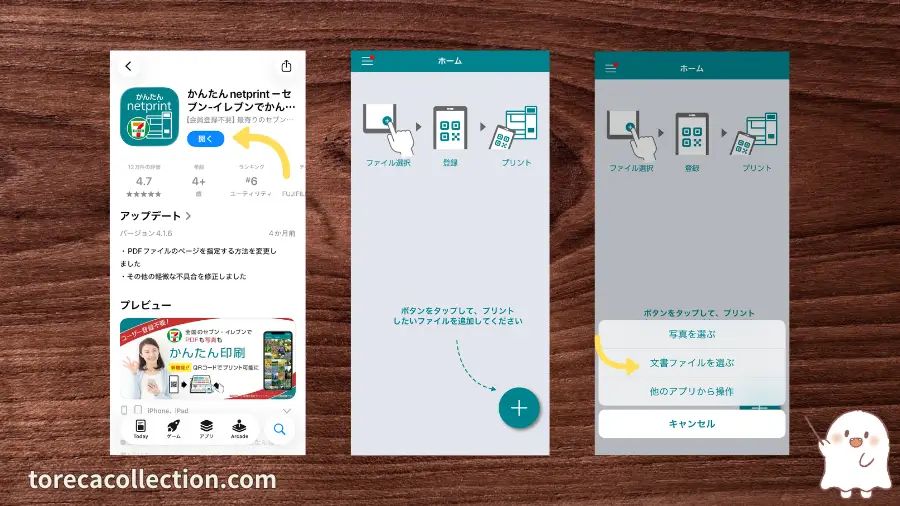
- アップルストアを開いて「かんたん netprint」を検索してダウンロードします
- ダウンロード完了後アプリを開いて
- +ボタンをクリックして「文書ファイルを選ぶ」を選択します
- 申し込み用紙を選択して右上の「登録」を押すとアップロード完了と表示されます
- ホームに追加されたら、準備は完了です
画像では以下のようになっています。
セブンイレブンへ向かう
プリント予約番号でも、QRコードでもどちらでも印刷できます。やりやすい方で印刷しましょう。
プリントの設定でカラーと白黒がありますが、白黒を選択しましょう。こちらの方がお得だからです。
| 色の選択 | B5・A4・B4の料金 |
|---|---|
| 白黒 | 1枚あたり20円 |
| カラー | 1枚あたり60円 |
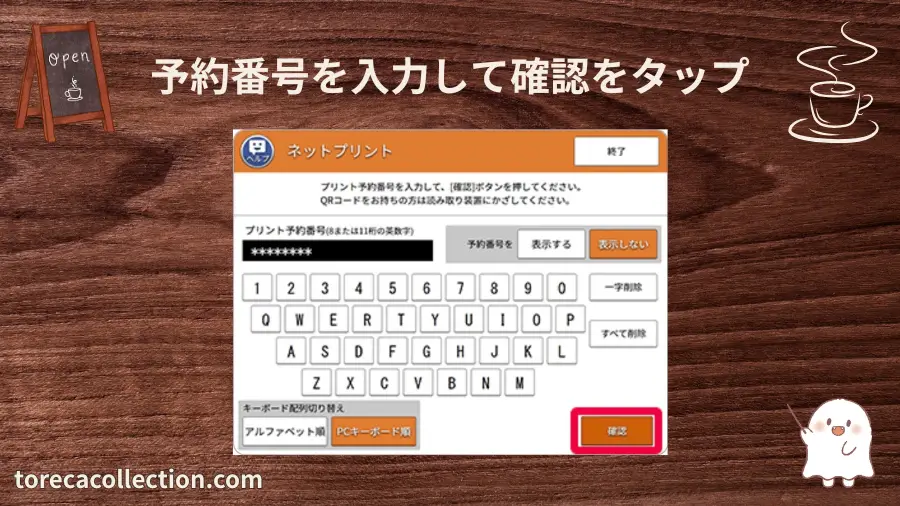
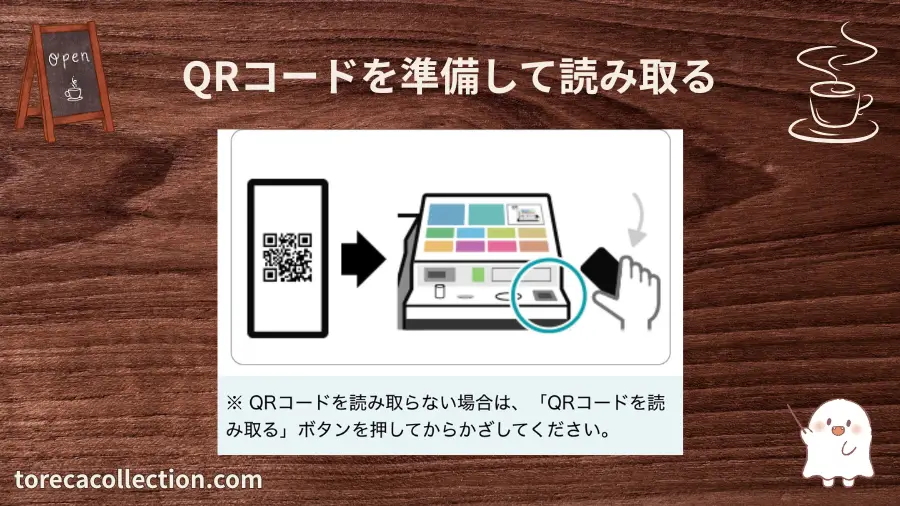
ユーザー番号を手入力するやり方とバーコードを読み取るやり方があります。
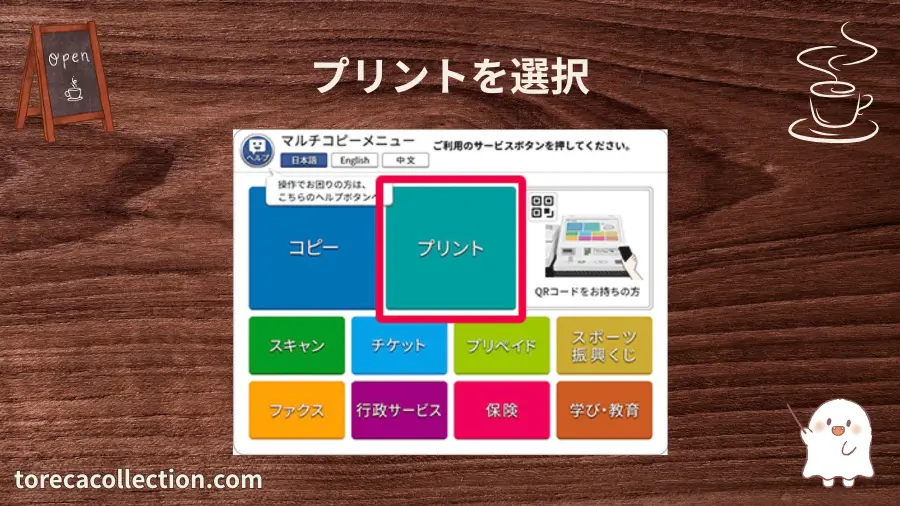
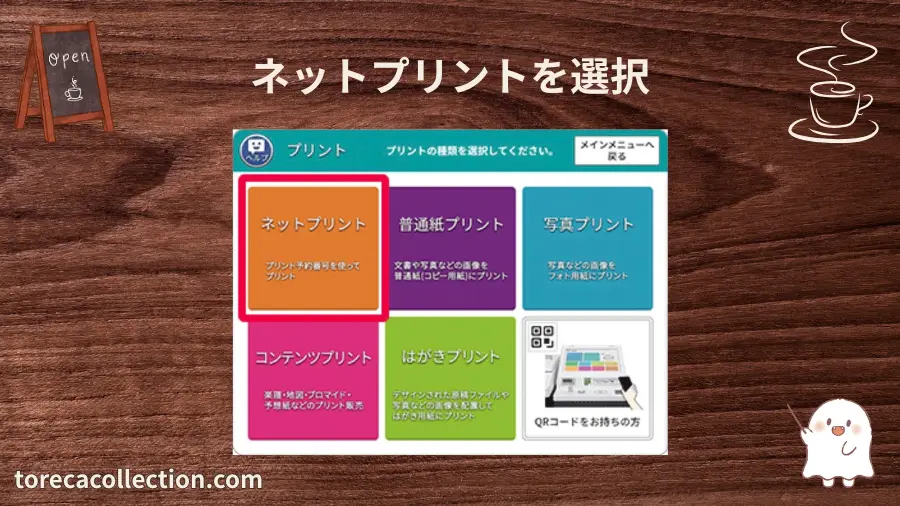
マルチコピー機の印刷画面まで進む方法について、それぞれ画像で解説しています。
ユーザー番号を手入力する場合のやり方です。
バーコードを読み取る場合のやり方です。
白黒を選択して5枚の印刷で料金は100円です。
次のステップの記事はこちらです。