



PSA鑑定に出してみたいけど、アカウントの作成の仕方が分からない・・・とお困りのそこのあなた!
この記事ではアカウントの作成方法を解説しています。画像付きで手順通りに説明していくので、問題なくアカウントを作成することができます。
- PSA鑑定に提出するためのアカウント作成方法
- アカウント作成をする上での注意点を解説
 まふりーむ
まふりーむ頑張ろうね
PSA鑑定の全体的な流れを確認したい方は、以下のリンクからアクセスできます。
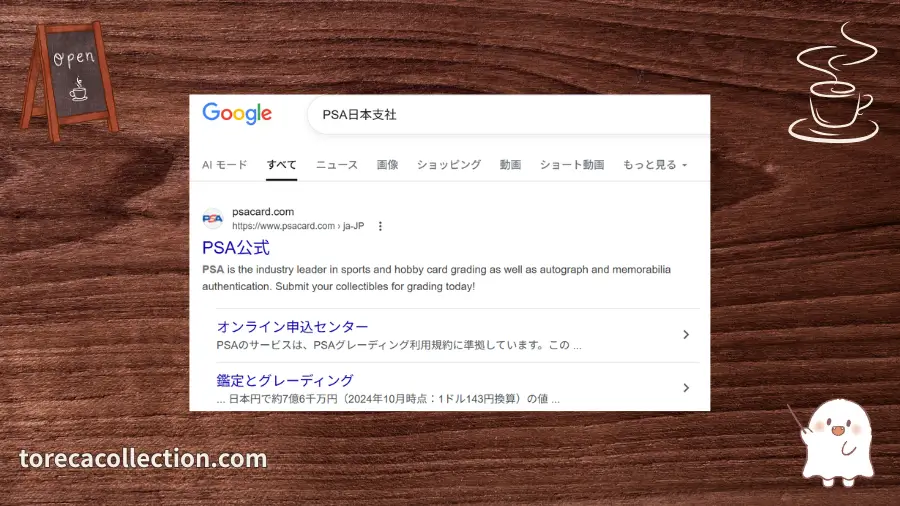
PSA日本支社と検索する
「PSA日本支社」と検索しましょう。すると、検索結果に表示されるのでクリックします。
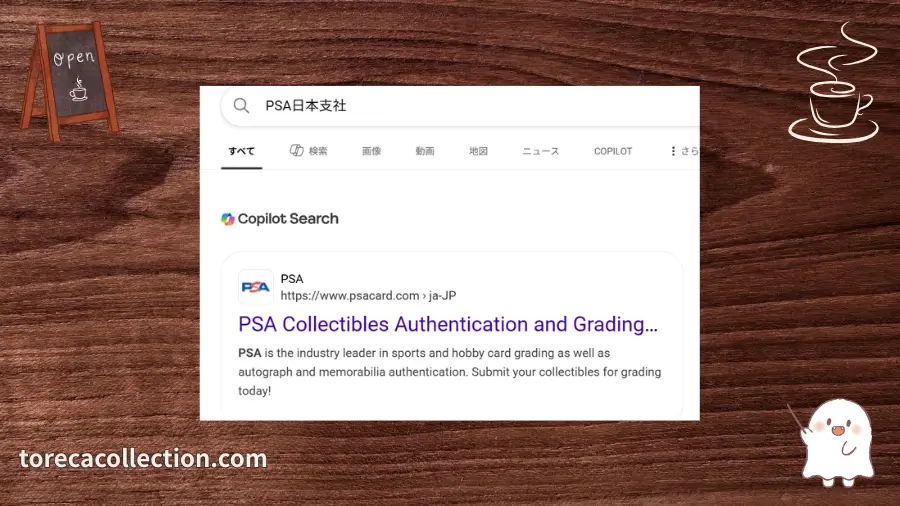
※中身は同じページでも、検索エンジンや閲覧環境の違いによって、検索結果の見え方が異なる場合があります。
URLが「psacard.com」で終わっていれば問題ないです。
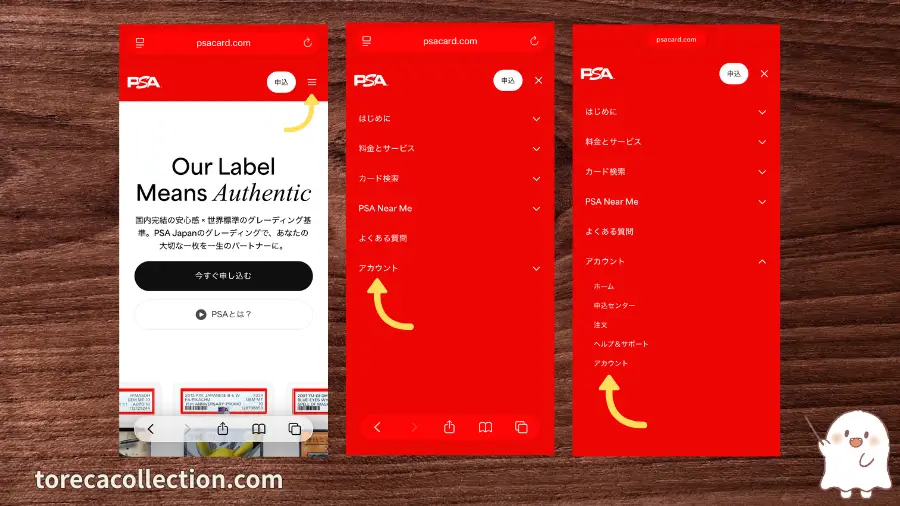
右上の三本線からアカウントを選択
サイトに入ったら、以下の手順でアカウント選択まで進んでください。
- トップページの右上にある「三本線」を押します
- 項目内から「アカウント」を選択して
- 開かれた項目の中から「アカウント」をクリックします
画像では以下のような感じになります。
メールアドレスを入力する
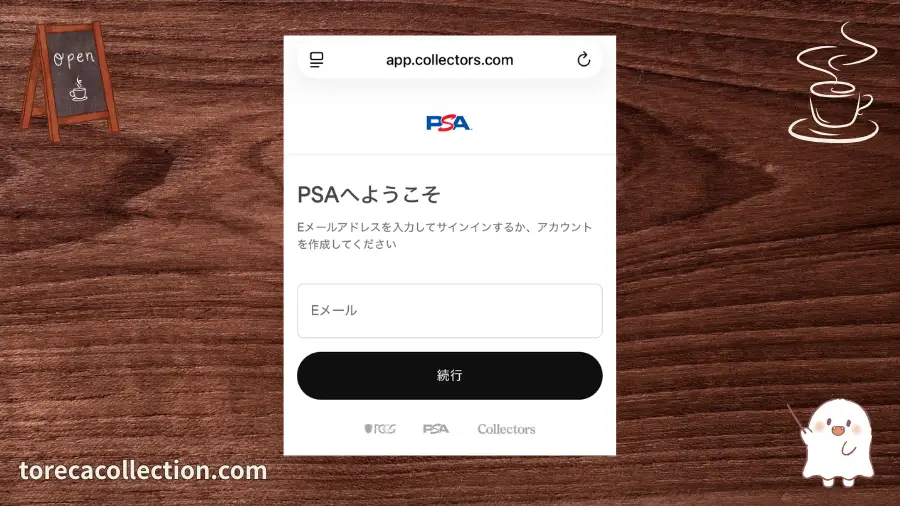
ここから先は、いよいよアカウント作成に入ります。
「アカウント」を選択した後、メールの入力欄が表示されるので、入力が完了したら続行を押しましょう。
メールアドレスを登録した後、正しいかどうかの確認を必ず行ってください。
アカウントの作成
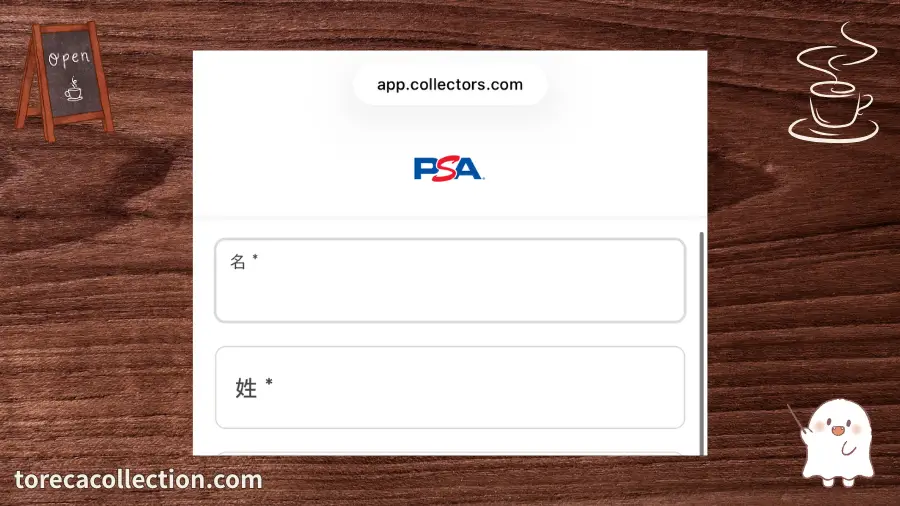
アカウントの作成を行います。ここでは氏名とパスワードを入力します。
名に名前、姓に苗字を入力します。
パスワードの入力については指定があるので、確認しておきましょう。
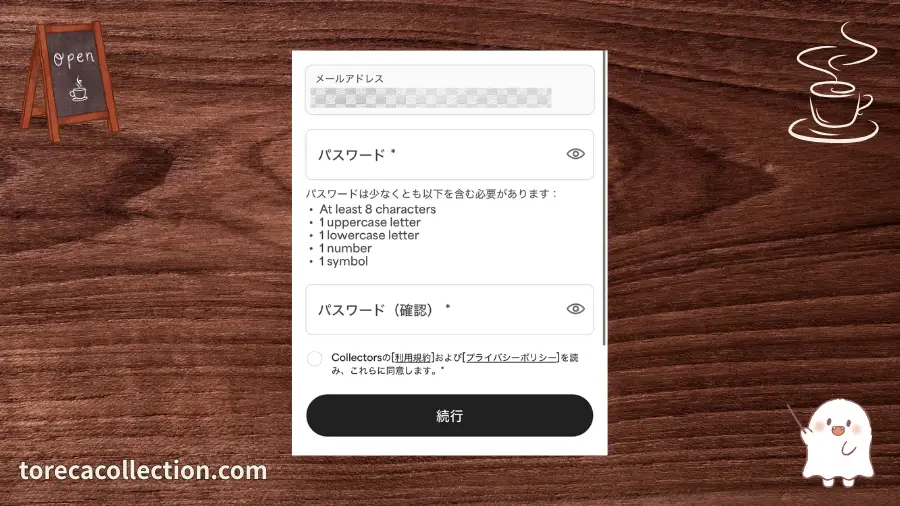
ふきだし「つまずきやすいので注意だよ」
| 英語表記 | 日本語での意味 |
|---|---|
| At least 8 Characters | 8文字以上 |
| 1 uppercase letter | 大文字を1文字以上 |
| 1 lowercase letter | 小文字を1文字以上 |
| 1 number | 数字を1文字以上 |
| 1 symbol | 記号を1文字以上 |
要約すると、「パスワードは合計8文字以上で、大文字・小文字・数字・記号をそれぞれ最低1つ以上を含めて下さい」ということになります。
「記号」は数字やアルファベット以外の文字を指します。
例 @、?、!など
確認用のパスワードを入力後、利用規約、プライバシーにチェックを入れて続行を押しましょう。
認証コードの入力する
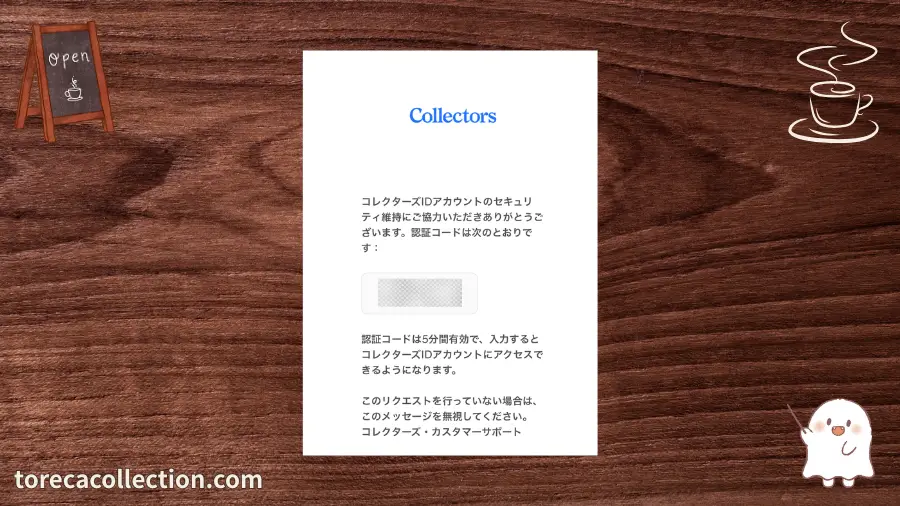
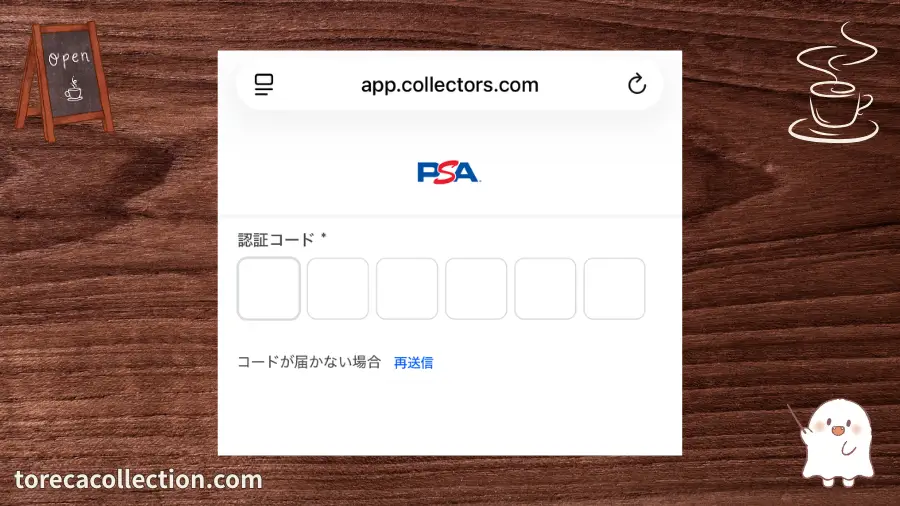
登録したメールアドレス宛に認証コードが送られてくるので、送られてきたコードを入力します。
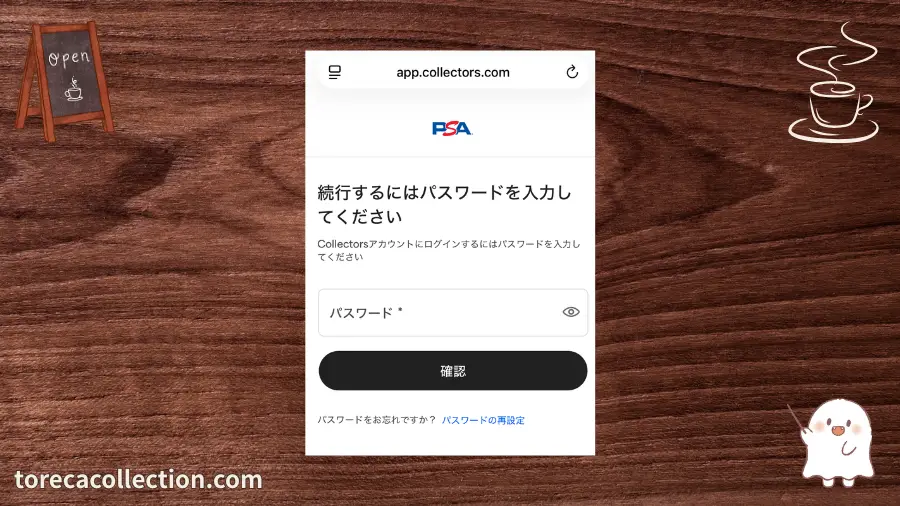
パスワードを入力してログイン
パスワードを入力して確認ボタンを押しましょう。
PSAのアンケート画面
ここは要約すると、「PSAの利用体験を向上させるための、簡単なアンケートに答えてくれませんか?」という画面です。
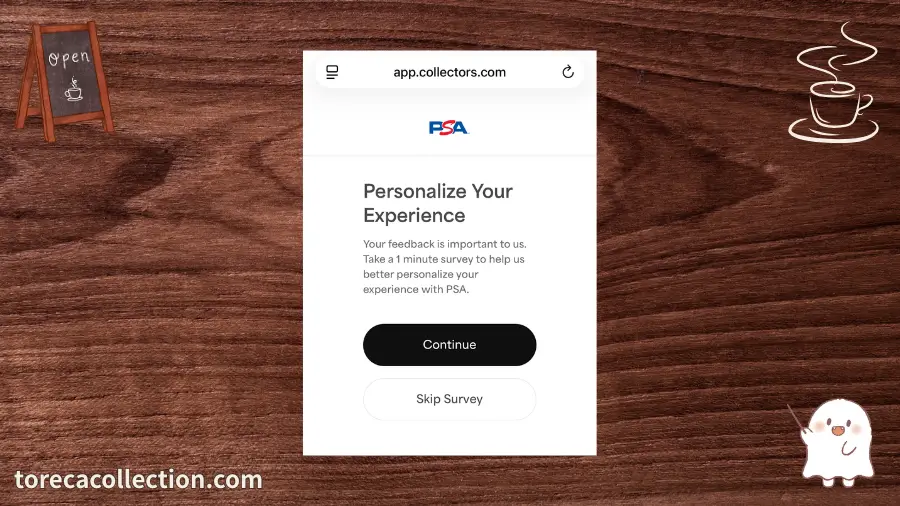
- Continue→アンケートに回答する。
- Skip Survey→アンケートをスキップする。
アンケートは任意のため、スキップしても問題ありません。
次のステップの記事はこちらです。