アカウントは作成できたけど、提出方法が分からない・・・とお困りのそこのあなた!
この記事では申請手順について解説しています。画像付きで手順通りに説明していくので、問題なく申請まで進むことができます。
- PSA鑑定の申請手順
- PSA鑑定の申請においての注意点を解説
 まふりーむ
まふりーむ頑張ろうね
PSA鑑定の全体的な流れを確認したい方と、前の手順へ戻りたい方は以下のリンクからアクセスできます。
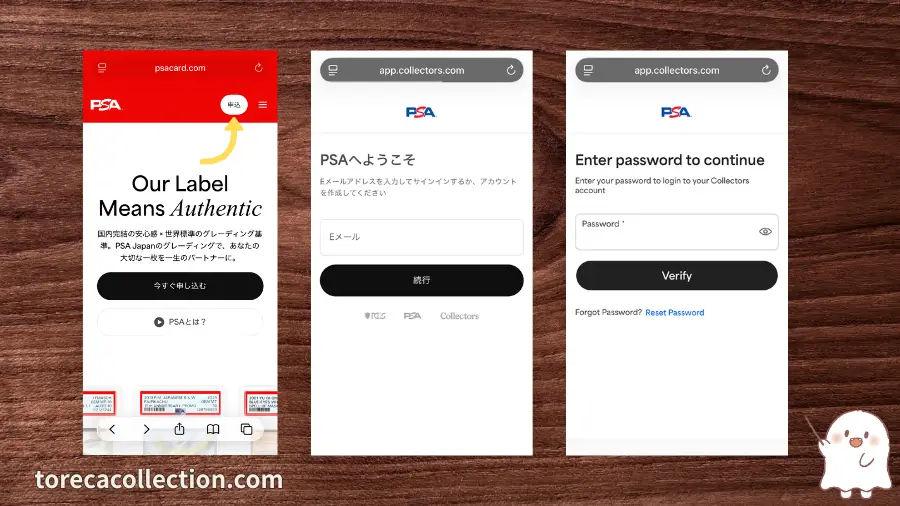
申込をクリック
アカウントを作成できたら、右上の三本線の横に「申込」と書かれたリンクがあるのでクリックします。
- 右上の三本線の横にある「申込」をクリック
- 「メールアドレス」と「パスワード」を入力してログイン
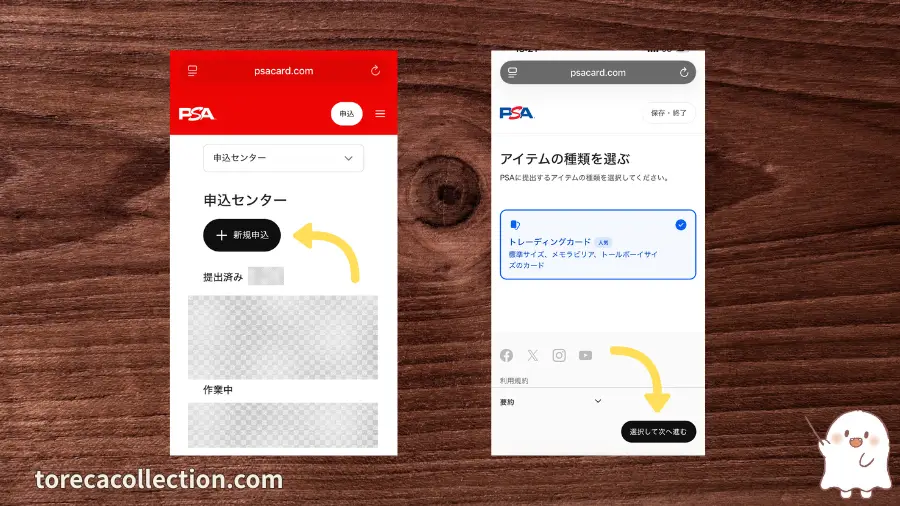
- 「新規申込」を選択すると「申請画面」に移行します
- 右下の「選択して次へ進む」を押してください
画像では以下のような感じになります。
申し込みの種類を選択する
4つ種類がありますが、初めてになると思いますので「グレーディング」を選択しましょう。
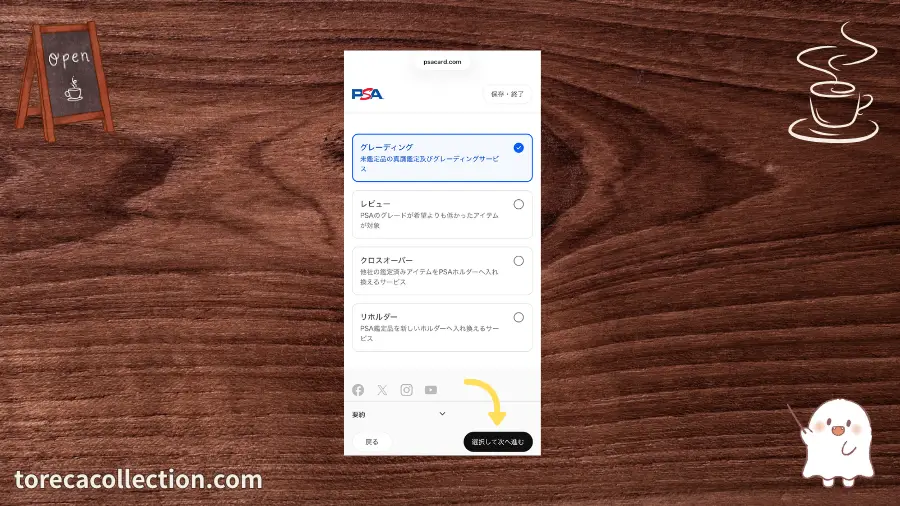
選択できたら右下の「選択して次へ進む」を押してください。
4つの種類については、以下に説明しておきます。
| 種類 | 説明 |
|---|---|
| グレーディング | 初めて鑑定してもらう |
| レビュー | PSA鑑定済みのカードの再審査 例 PSA9→PSA10を狙うなど |
| クロスオーバー | 他社で鑑定済みのカードをPSA基準で再鑑定 |
| リホルダー | ケースだけ交換する 例 ケースに傷やヒビなどが入ってしまった場合 |
吹き出し 鑑定に出す未鑑定カードのことを「素体」と呼ぶよ
サービスレベルを選択
鑑定に出すカードのサービスレベルを選択します。サービスレベルによって料金やカードが返却される日にちが変動します。
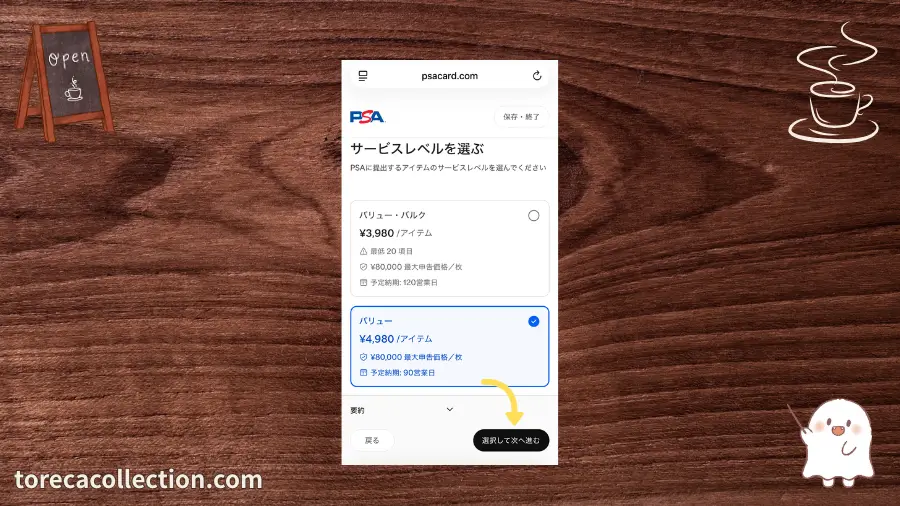
初心者向けの記事なので、最低限知っておくべきサービスレベルのみ取り扱います。
※2026年5月29日から下記のバリュー・バルク、バリュー・プラスが受付停止となっています。
バリューは受付をしていますが、予定納期が160営業日となっています。
| サービスレベル名称 | 料金や条件 | 予定納期 |
|---|---|---|
| バリュー | 4980円 1枚からOK 最大申告価格80000円 | 90営業日 |
| バリュー・プラス | 7980円 1枚からOK 最大申告価格80000円 | 60営業日 |
| バリュー・バルク | 3980円 最低20枚から 最大申告価格80000円 | 120営業日 |
「申告価格」と「最大申告価格」について
つまずきやすいポイントとして「申告価格」と「最大申告価格」があります。
鑑定終了後の想定価格を自己申告すること
例 鑑定前:約9000円→鑑定後:約22000円
この場合の申告価格は22000円前後。
鑑定終了後に上位サービスへ変更されるケースはあっても、下位サービスへ変更されるケースはないため注意をしてください。
鑑定に提出するカードを入力する
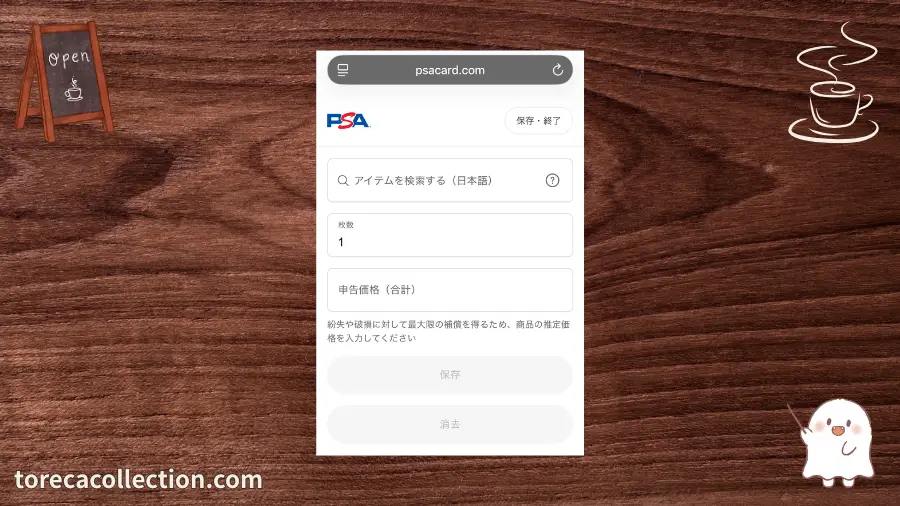
提出するカードの入力をしていきます。この入力作業にはコツがありますので、安心してください。
流れは以下のようになります。
- 「カード名」を入力する
- 「枚数」と「申告価格」を入力して
- 「保存」をクリックする
画像は以下のようになります。
何も入力していないため、保存ボタンは押せない状態になっています。
カード名を入力
カード名の入力作業です。今回はこちらの2枚のカードを提出します。
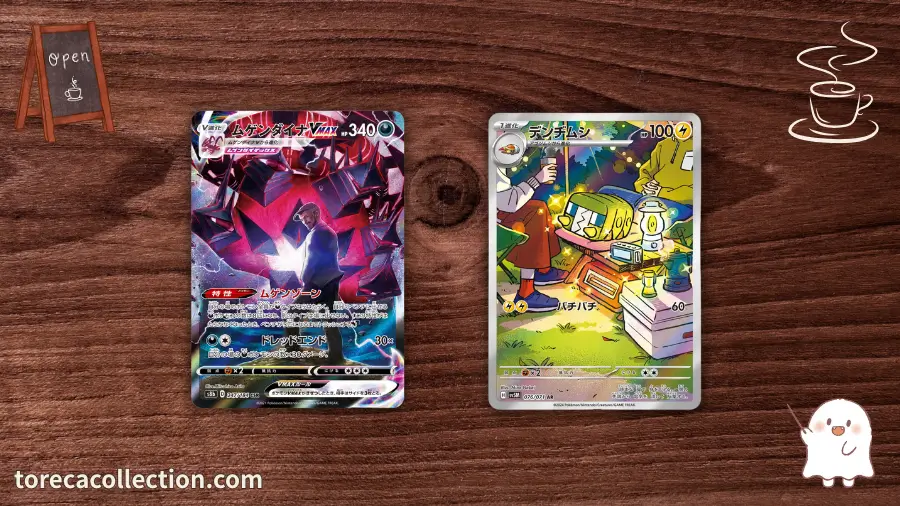
入力の型として次のようなものを使用しましょう。
| 入力の型 | 実際の例 |
|---|---|
| ➀ pokemon japanese 年号 /左のカード番号 | pokemon japanese 2021 247 |
| ② pokemon japanese 年号 /左のカード番号 エキスパンションマーク | pokemon japanese 2023 076 sv5m |
| ③ 日本語名 日本語 年号 /左のカード番号 | ムゲンダイナ 日本語 2021 247 |
| ④ 日本語名 日本語 年号 /左のカード番号 エキスパンションマーク | デンヂムシ 日本語 2024 076/sv5m |
※間は半角スペースです。
このような入力の型があります。ここまで丁寧にしなくても表示されますが、覚えておいて損はないと思います。
年号、/から左のカード番号、エキスパンションマークについて解説します。
ついでにレギュレーションマークも解説するよ:吹き出し
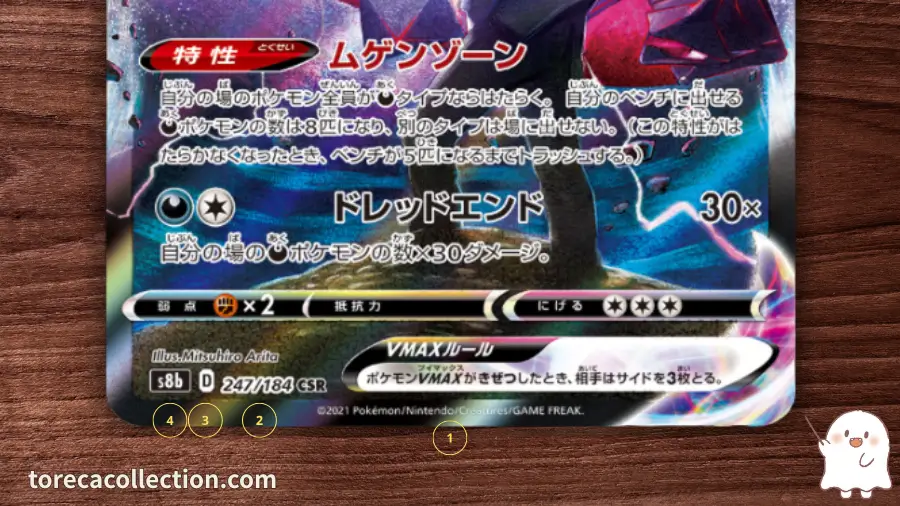
| 名称 | 場所 |
|---|---|
| ➀ 年号 | カード表面の一番下にある |
| ② 左のカード番号 | カード表面の右下〇〇/〇〇の左側の番号 |
| ③ レギュレーションマーク | カード表面の右下に白枠で囲まれている |
| ④ エキスパンションマーク | カード表面の右下に黒枠で囲まれている |
「レギュレーションマーク」とはポケカの公式大会において使える期間を示すマークです。
「エキスパンションマーク」とはどのシリーズの商品に収録されているカードであるかを示しています。
枚数と申告価格の入力
枚数と申告価格を入力していきます。色んなカードを複数枚出される方は入力しやすいように年号順に並べ替えておくと、入力の効率が上がると思います。
申告価格は自信がなければPSA9の価格。自信があればPSA10の価格を目安に入力しましょう。
入力する際は、フリマアプリ等で最新の売れた価格から参考にするのがおすすめです。
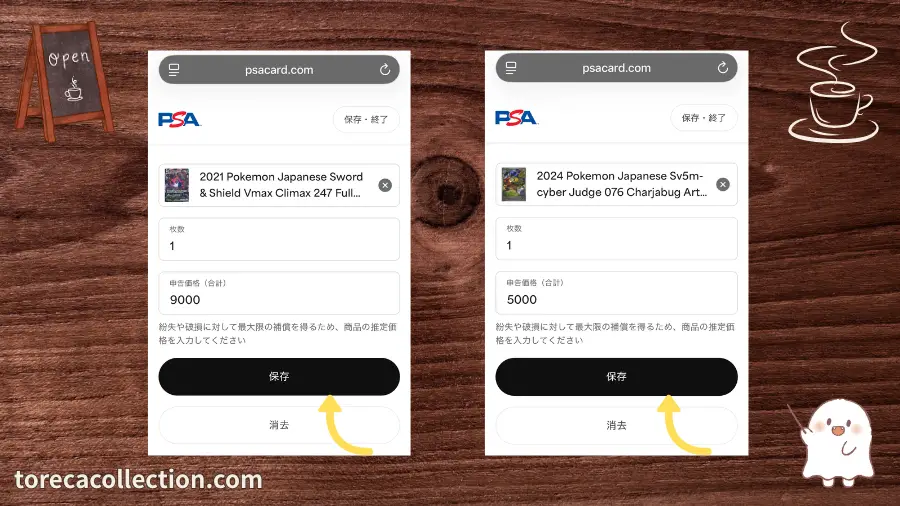
保存をクリック
提出するカードの入力が終わったら、保存をクリックしましょう。
提出するカードに問題がなければ、右下の「支払いへ進む」で次へ進みます。
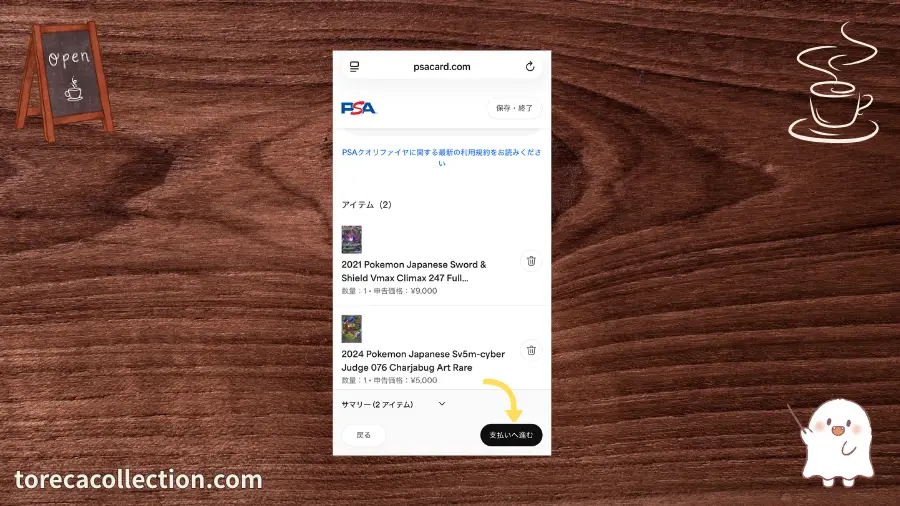
発送・お支払い情報を入力する
発送先とお支払い方法の入力画面に移ります。入力内容としては以下のようになります。
- 住所、氏名、郵便番号
- 電話番号
- お支払い方法
画像では以下のようになります。
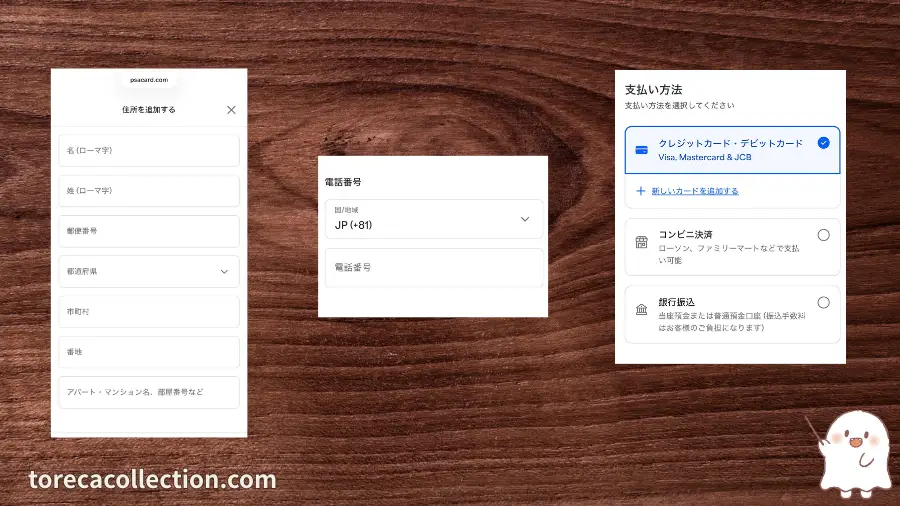
住所、氏名、郵便番号入力欄
空白になっていますが、入力欄はこのようになっています。
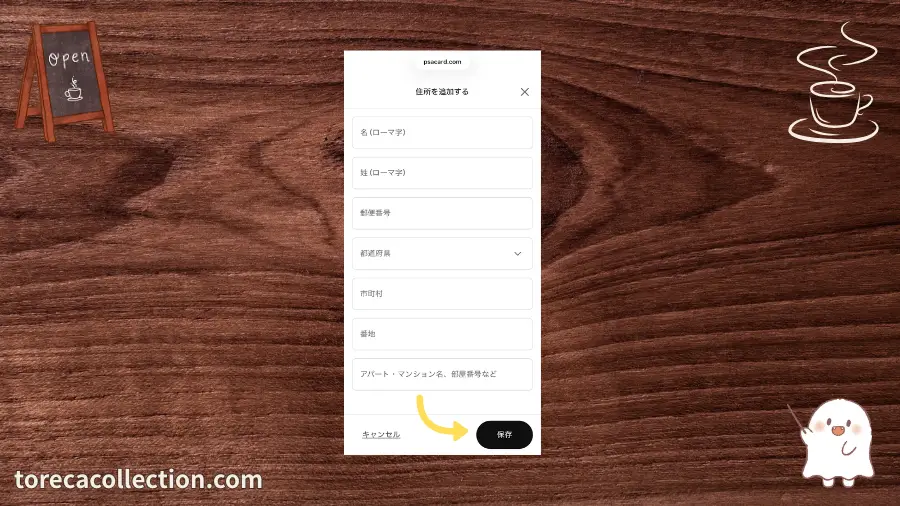
名(名前)と姓(苗字)がローマ字であることに注意をしてください。
例 山田太郎さんの場合。名:Tarou 姓:Yamadaになります。
住所は日本語でも入力は可能ですが、ダメだった場合ローマ字で入力しましょう。
入力が終わったら保存を忘れずに。
| ローマ字での住所の入力例(架空の住所です) | |
|---|---|
| 〒123-4567 東京都 ポケモン市 モンスターボール町 2-10 キズぐすりマンション707号室 | |
| 郵便番号 | 123-4567 |
| 都道府県 | Tokyo |
| 市町村 | Pokemon-shi Monsterball-cho |
| 番地 | 2-10 |
| アパート・マンション名、部屋番号など | Kizugusuri Mansion 707 |
※間は半角スペースになります。
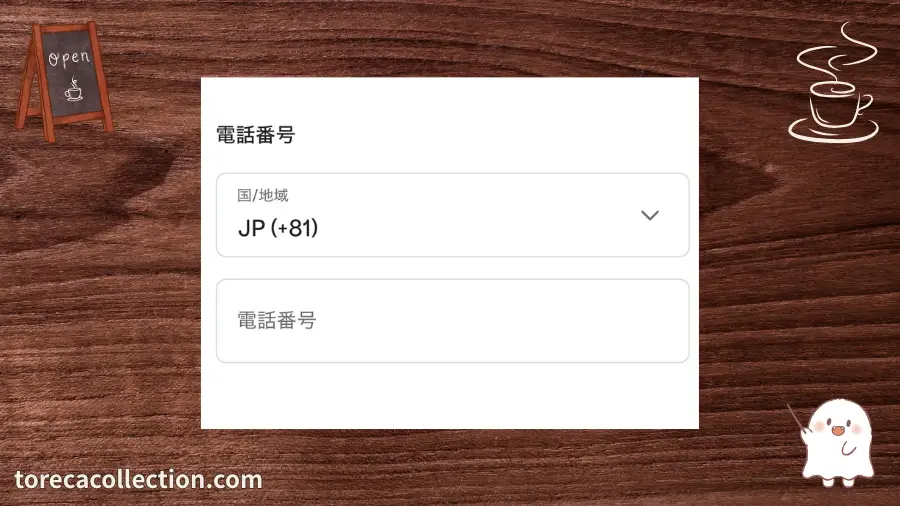
電話番号記入欄
電話番号を入力しましょう。国/地域がJP(+81)になっていることを確認してください。
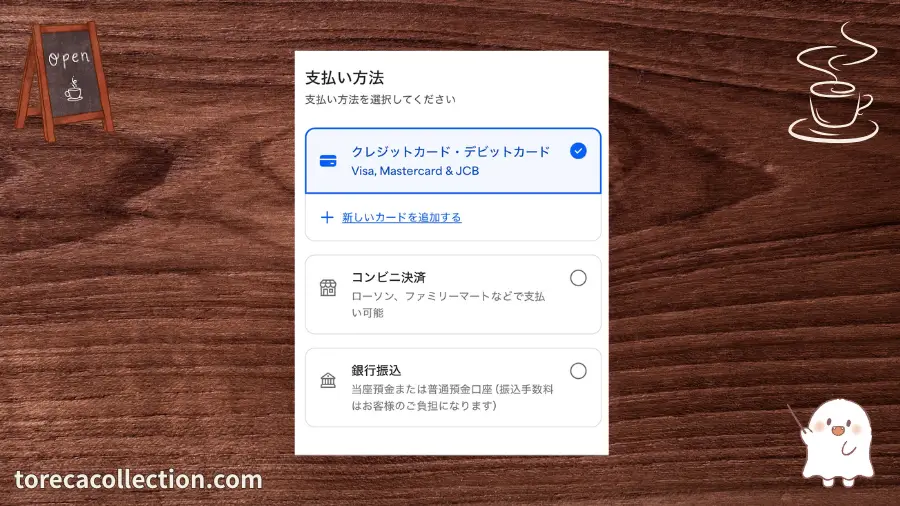
お支払方法選択欄
お支払い方法を選択しましょう。2026年5月15日より、新規で申し込みをする場合はクレジットカード決済のみが表示されます。
注文を確定する
情報の入力が完了したら、注文確定へと進みます。
- 右下の「お申込み内容の確認」をクリックすると
- 「お申込み内容の確認画面」に移動します
- 下へスクロールして「チェック」を入れて
- 右下の「注文を確定する」を押しましょう
画像では以下のようになっています。
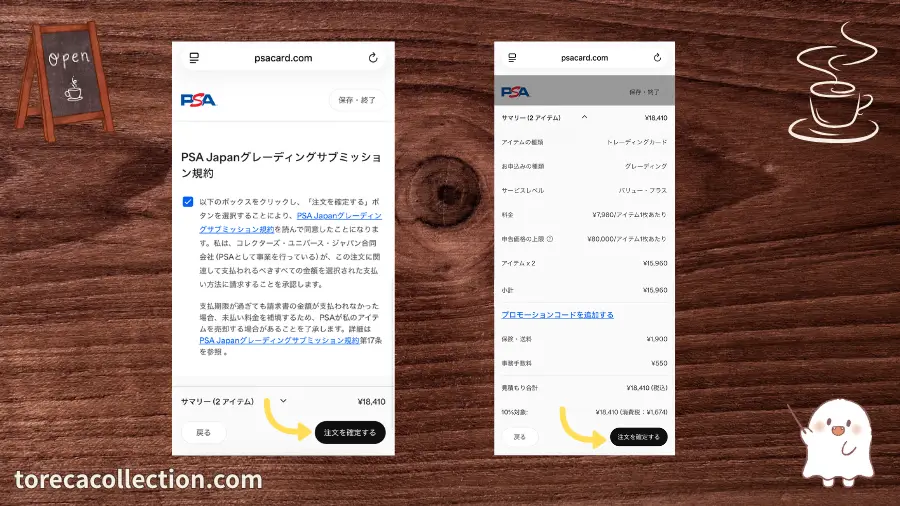
お申込内容の確認画面
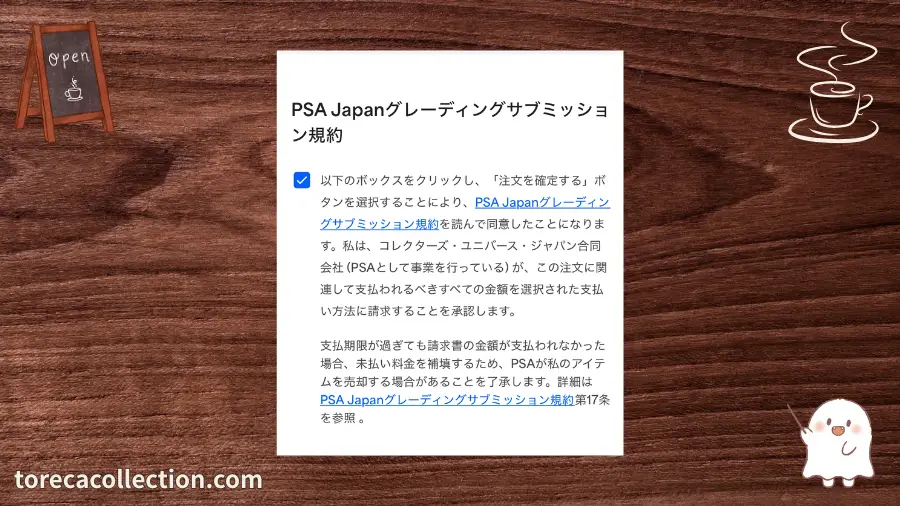
お申込内容の確認画面では、以下の内容が表示されます。
- 申し込んだカードの一覧
- 宛先、返納先住所、発送方法
- お支払い方法
- PSAに依頼する際の利用規約
画像では以下のようになっています。
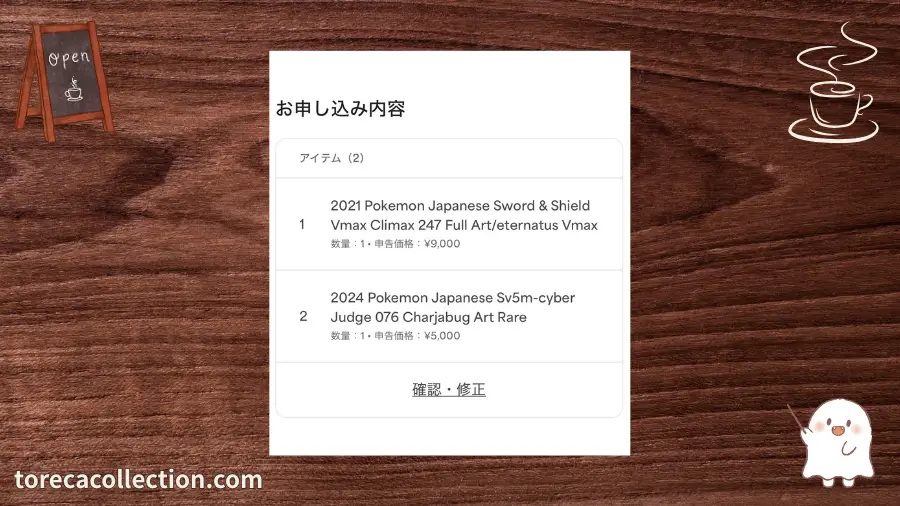
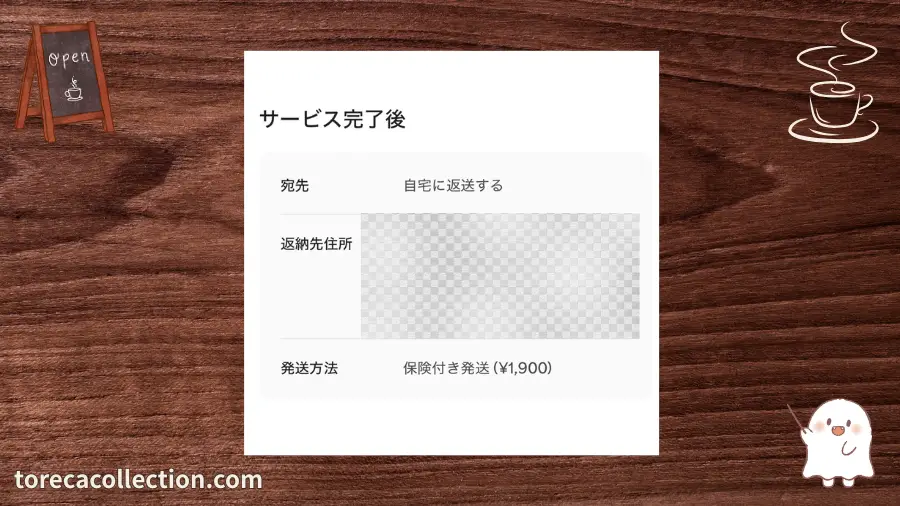
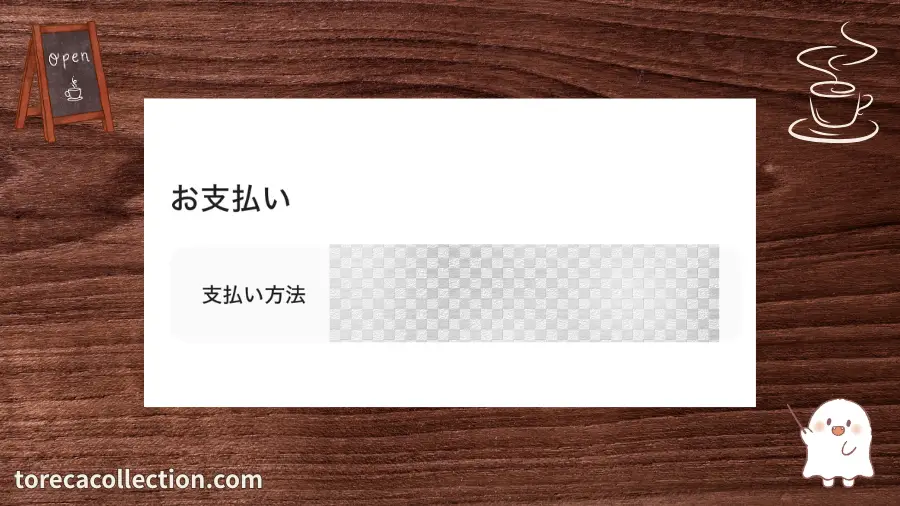
お支払いには提出するカード分の保険送料や事務手数料がかかります。
| 名称 | 意味 |
|---|---|
| 保険送料 | カードの価値(申告価格)に応じた保険で、万が一の際に備えて補償が付けられた送料 |
| 事務手数料 | 受付・管理などの事務処理の料金 |
問題がなければ利用規約にチェックを入れて、右下の「注文を確定する」をクリックしましょう。
次のステップの記事はこちらです。